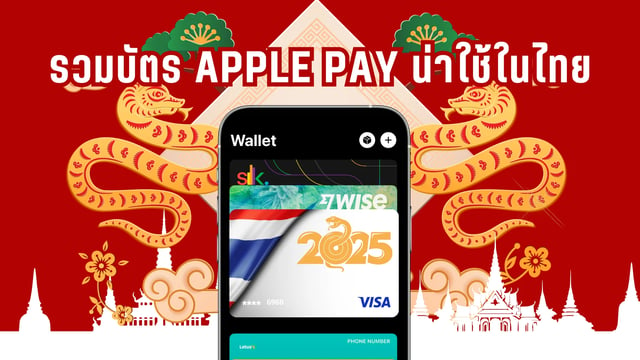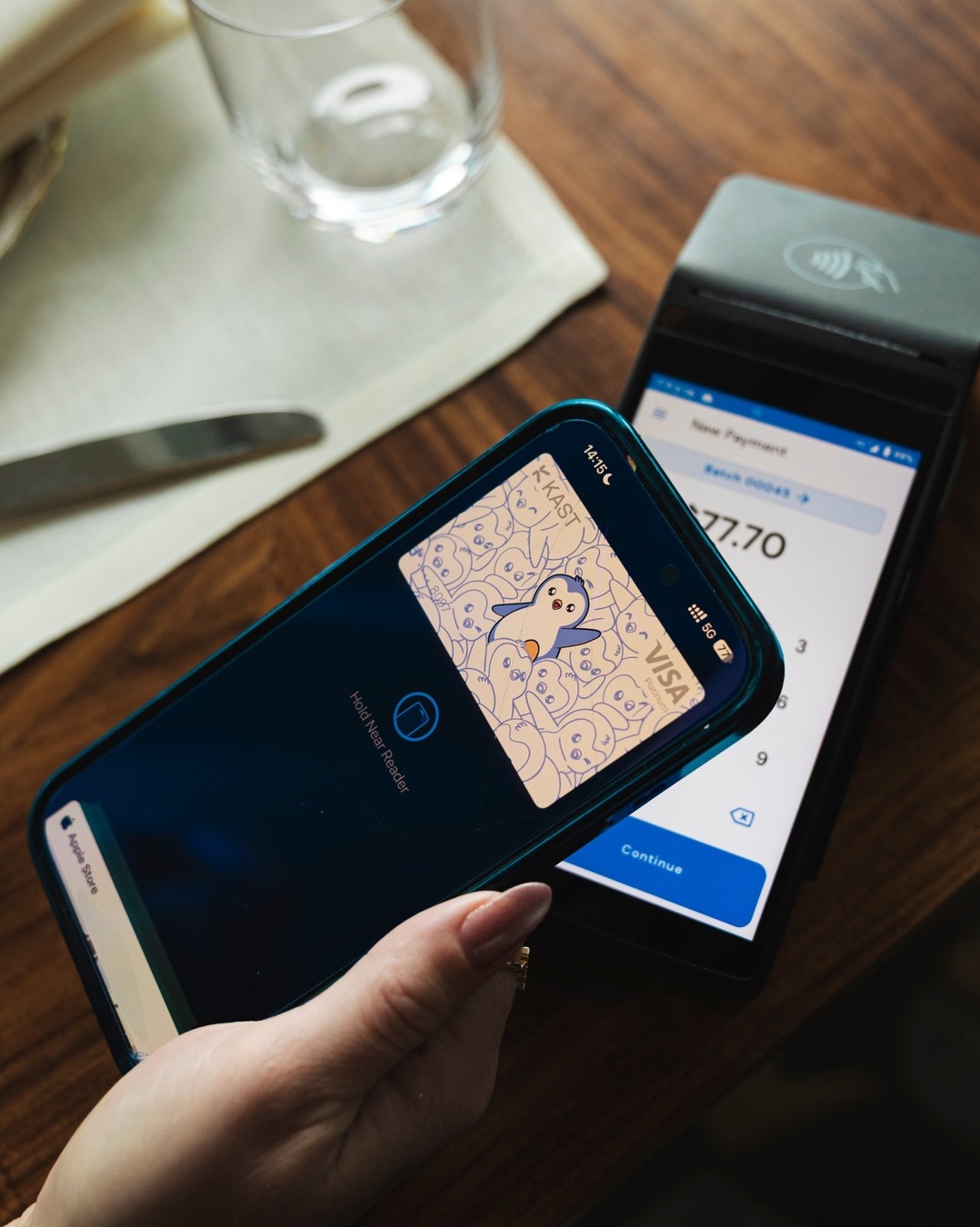
การสมัครใช้งาน Kast (kast.xyz)
ซึ่งเป็นบริการบัตรเดบิต Crypto (Virtual Card) สำหรับคนไทยที่ต้องการใช้จ่ายผ่าน Apple Pay มีขั้นตอนโดยละเอียดดังนี้ครับ
เตรียมตัวก่อนสมัคร
- พาสปอร์ตไทย (Passport) แนะนำให้ใช้พาสปอร์ตในการยืนยันตัวตน (KYC) จะผ่านง่ายและรวดเร็วที่สุด
- เบอร์โทรศัพท์ไทย ที่สามารถรับ SMS ได้
- อีเมล ที่ใช้งานประจำ
ขั้นตอนที่ 1 ดาวน์โหลดแอปพลิเคชัน
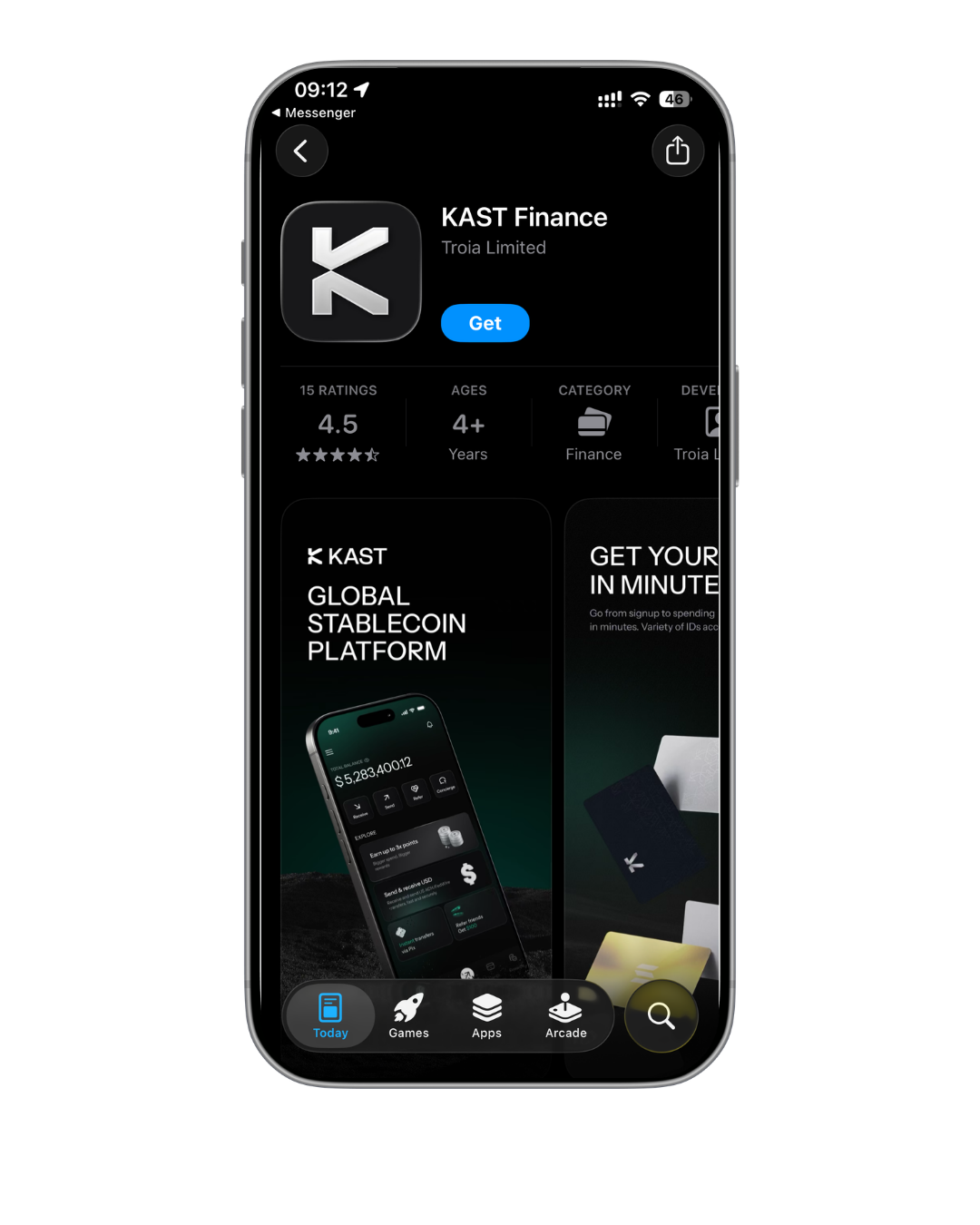
- ไปที่ App Store (สำหรับ iPhone) หรือ Google Play Store (สำหรับ Android)
- ค้นหาคำว่า “Kast” หรือไปที่เว็บไซต์ https://go.kast.xyz/VqVO/82QMEP49 เพื่อกดลิงก์ดาวน์โหลด
- กดติดตั้งแอปให้เรียบร้อย
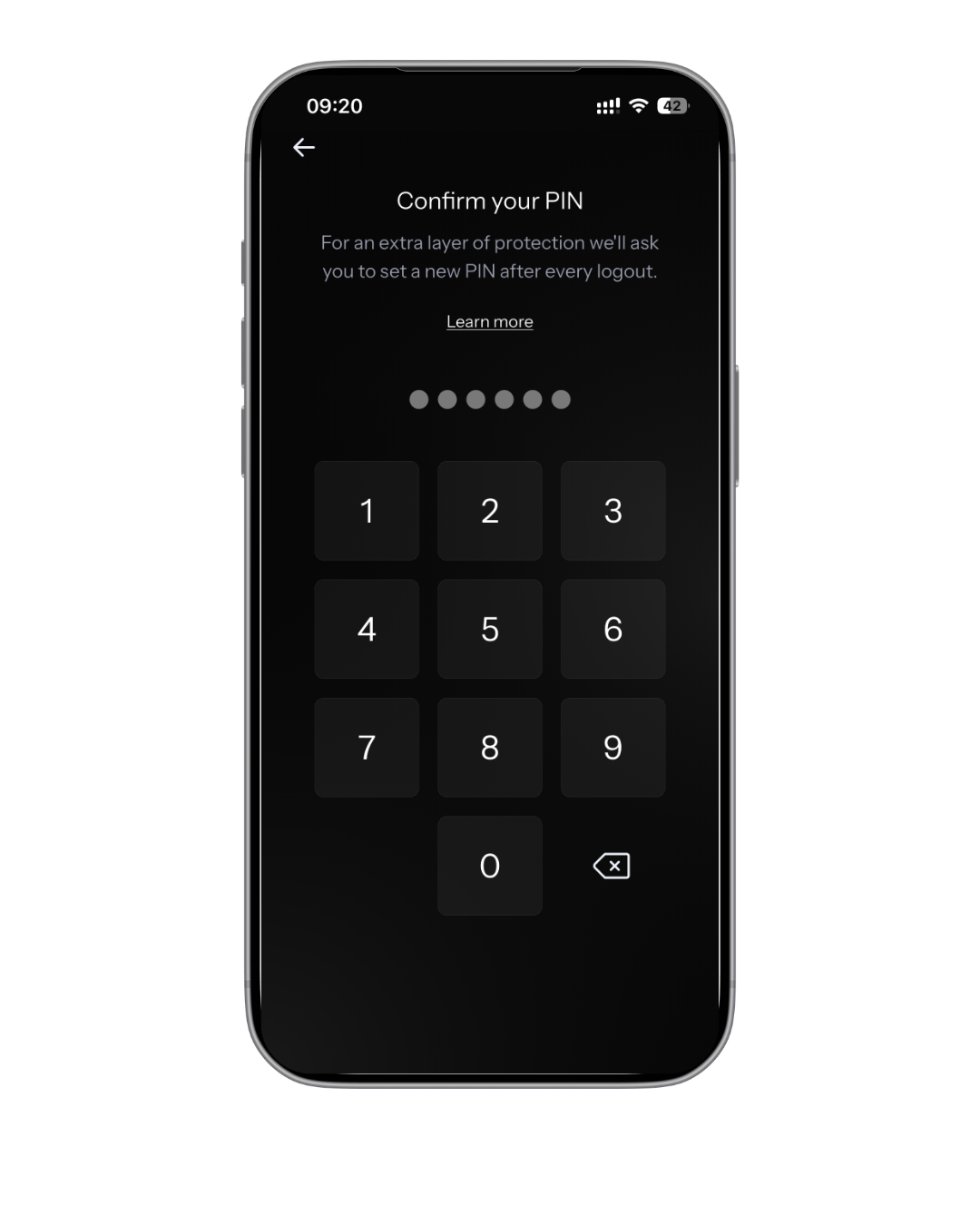
ขั้นตอนที่ 2 การลงทะเบียน (Sign Up)
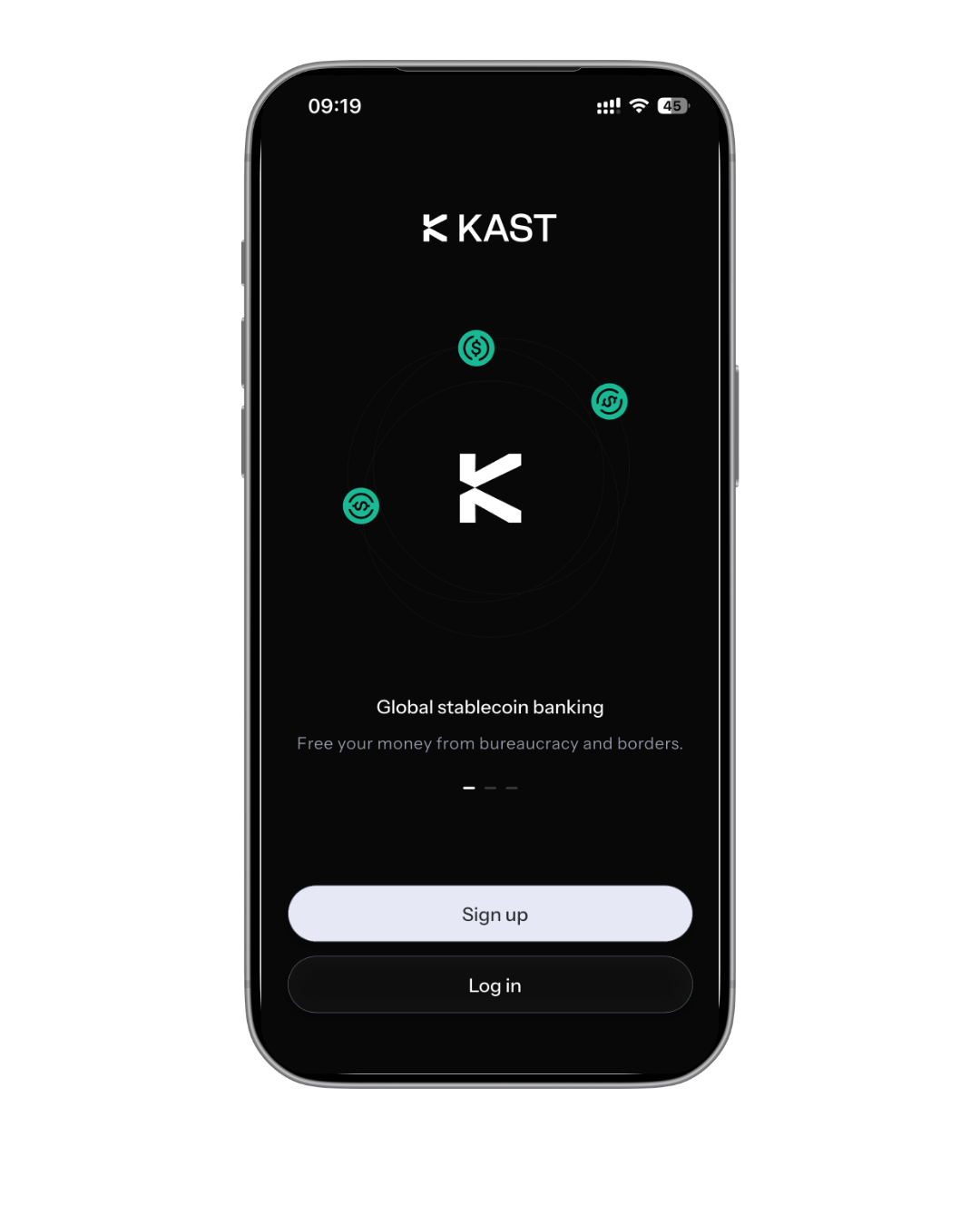
- เปิดแอป Kast ขึ้นมา เลือก “Sign Up” หรือ “Create Account”
- กรอกอีเมล: ตั้งรหัสผ่านให้เรียบร้อย
- ยืนยันอีเมล: แอปจะส่งรหัส OTP หรือลิงก์ยืนยันไปที่อีเมลของคุณ ให้เข้าไปกดให้เรียบร้อย
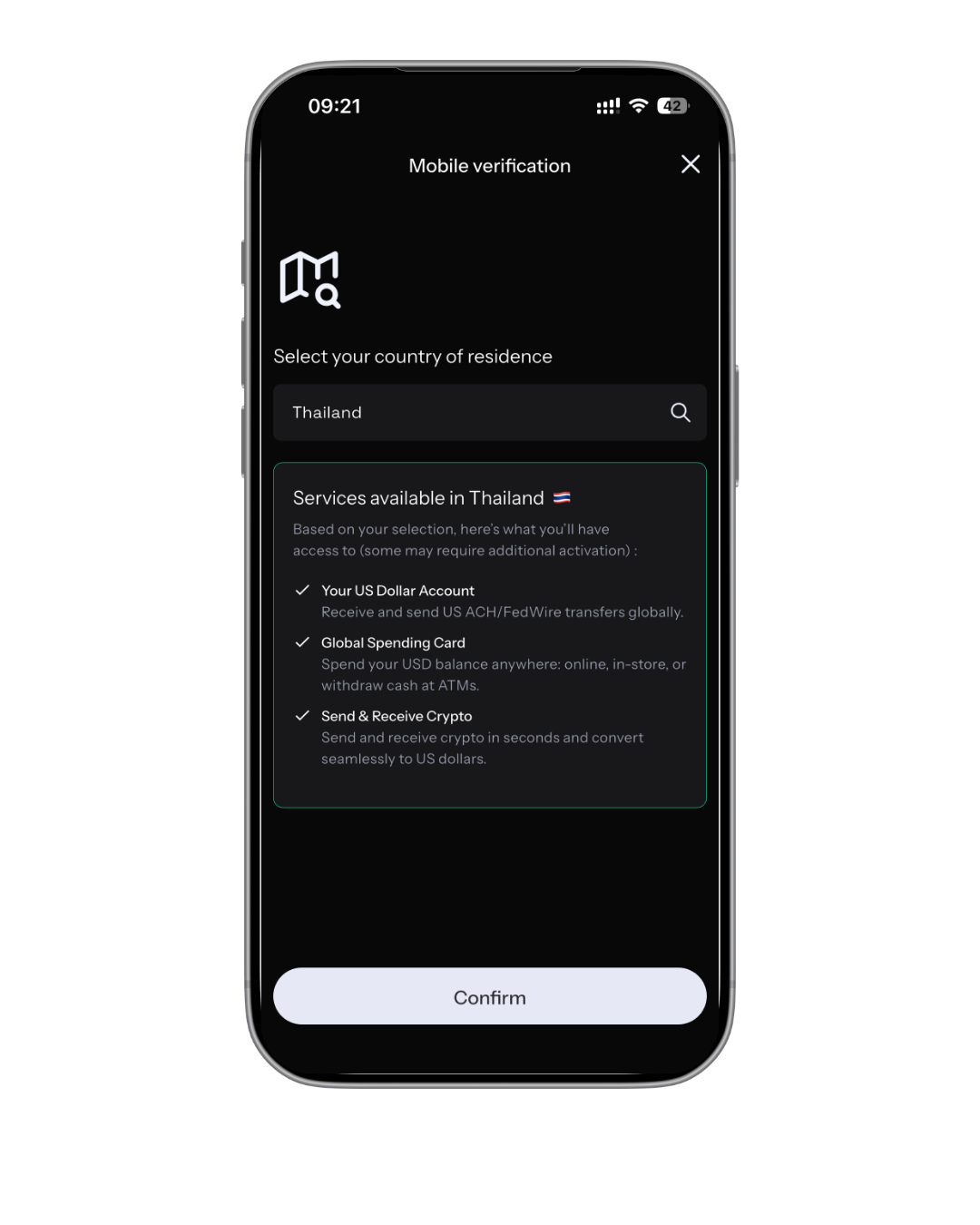
- ใส่เบอร์โทรศัพท์ไทย: เลือกประเทศเป็น Thailand (+66) แล้วกรอกเบอร์มือถือ (ตัดเลข 0 ตัวหน้าออก เช่น 81xxxxxxx)
- ยืนยัน SMS: นำรหัส OTP ที่ได้รับทาง SMS มากรอกในแอป
ขั้นตอนที่ 3 การยืนยันตัวตน (KYC)
ขั้นตอนนี้สำคัญมากเพื่อให้สามารถใช้งานบัตรได้:
- เลือกประเภทเอกสาร: เลือก Passport (แนะนำที่สุด) หรือ ID Card (บัตรประชาชน)
- ถ่ายรูปเอกสาร: ถ่ายรูปพาสปอร์ตหน้าแรกให้ชัดเจน ไม่ให้มีแสงสะท้อน และเห็นตัวอักษรครบทุกมุม
- สแกนใบหน้า (Liveness Check): ทำตามคำแนะนำบนหน้าจอ เช่น หันซ้าย หันขวา หรือยิ้ม เพื่อพิสูจน์ว่าเป็นตัวจริง
- กรอกข้อมูลที่อยู่: กรอกที่อยู่ตามหน้าบัตรประชาชนหรือที่อยู่ปัจจุบัน (เป็นภาษาอังกฤษ)
- รอผลการตรวจสอบ: ปกติจะใช้เวลาตั้งแต่ไม่กี่นาที จนถึง 24-48 ชั่วโมง เมื่อผ่านแล้วจะมีแถบสีเขียวหรือการแจ้งเตือนว่า “Verified”
ขั้นตอนที่ 4 การเปิดใช้งานบัตร (Activate Card)
เมื่อยืนยันตัวตนผ่านแล้ว คุณต้องมีเงินในบัญชี (มักจะเป็น USDT หรือ USDC) เพื่อใช้ในการออกบัตร:
- Deposit Crypto: โอนเหรียญ (เช่น USDT) จาก Exchange (เช่น Bitkub, Binance) เข้ามายัง Wallet ในแอป Kast (ตรวจสอบ Network ให้ถูกต้อง เช่น Polygon หรือ BSC ตามที่แอปกำหนด)
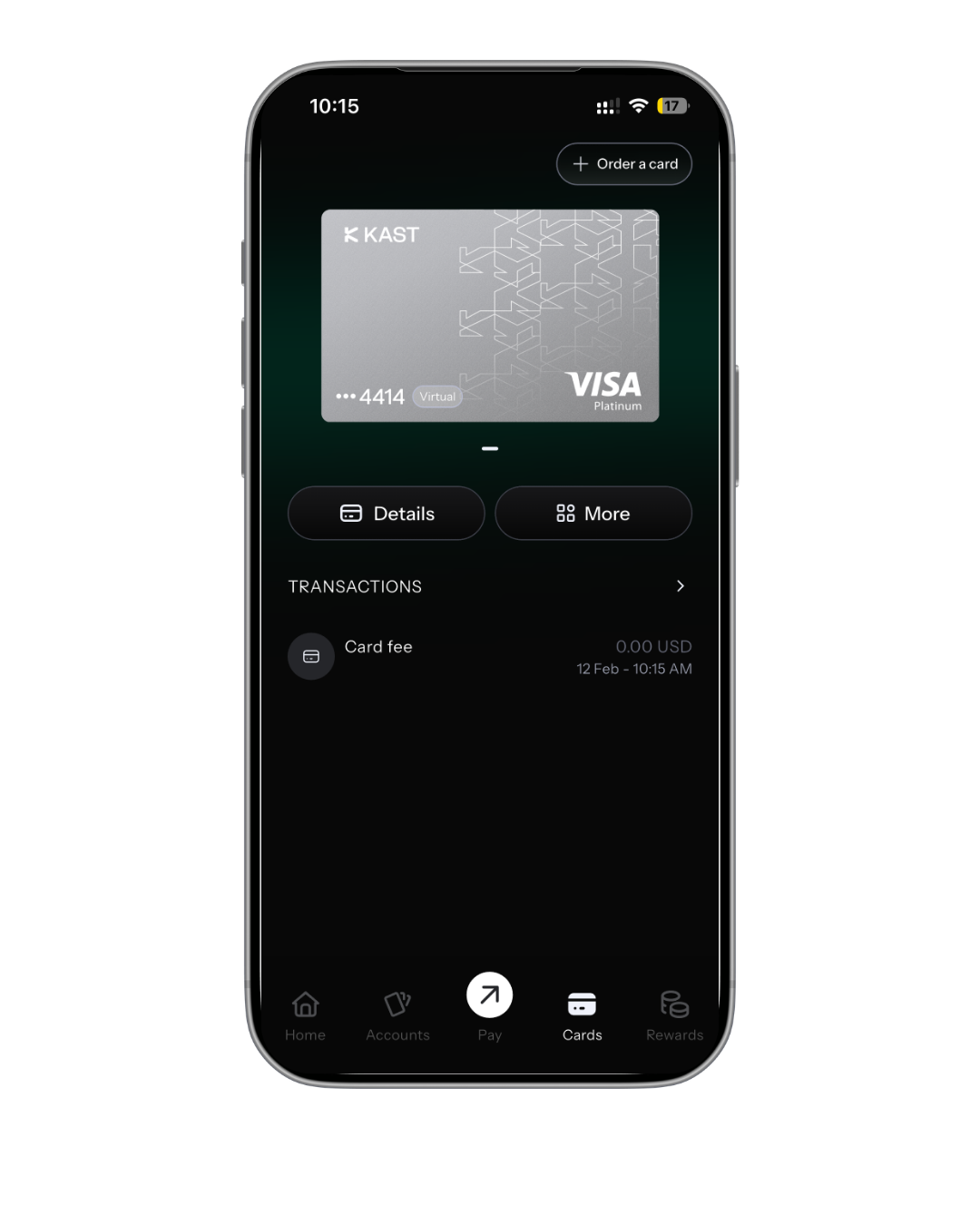
- เลือกเมนู Card: กดที่ไอคอนรูปบัตรเดบิต
- กด “Issue Card”: เลือกประเภทบัตร (Virtual Card)
- ชำระค่าธรรมเนียมการออกบัตร: (ถ้ามี) แอปจะตัดเงินจากยอดคงเหลือที่คุณฝากเข้ามา
- เมื่อเสร็จสิ้น คุณจะเห็นรายละเอียดบัตร เช่น เลขบัตร 16 หลัก, CVV และวันหมดอายุ
ขั้นตอนที่ 5 การนำบัตรเพิ่มเข้า Apple Pay
เนื่องจาก Kast ออกบัตรในต่างประเทศ การเพิ่มเข้า Apple Pay สำหรับคนไทยมีเทคนิคดังนี้ ตั้งค่า Region (สำคัญมาก): ไปที่ iPhone ของคุณ เข้าไปที่ Settings (การตั้งค่า) > General (ทั่วไป) >
Language & Region (ภาษาและภูมิภาค) > เปลี่ยนภูมิภาคเป็น United States
(หรือประเทศที่บัตรนั้นรองรับ เช่น สหราชอาณาจักร) หมายเหตุ: การเปลี่ยนภูมิภาคไม่มีผลกับข้อมูลในเครื่อง
- เปิดแอป Wallet: กดเครื่องหมาย (+) ที่มุมขวาบน
- เลือก Debit or Credit Card: จากนั้นกด Continue
- กรอกรายละเอียดบัตร: นำเลขบัตร 16 หลัก, วันหมดอายุ และรหัส CVV จากแอป Kast มากรอก (ห้ามใช้การสแกนบัตร ให้กรอกเองมือ)
- ยอมรับเงื่อนไข: กด Agree
- ยืนยันรหัส: แอปจะส่งรหัสยืนยันมาให้ (อาจจะเป็นทาง SMS หรือผ่านแอป Kast โดยตรง)
- เมื่อเพิ่มสำเร็จ บัตรจะปรากฏใน Apple Wallet พร้อมใช้งาน
ภาพอ้างอิง https://www.instagram.com/kast.xyz/